
Beschreibung
PublishPress Capabilities is a user role editor for WordPress. You can edit user roles, create new ones, and control every capability and permission on your site — without writing code.
Du kannst alle deine WordPress-Benutzerrollen verwalten, von Administratoren und Redakteuren über Autoren, Mitarbeiter und Abonnenten bis zu individuellen Rollen. Jede Benutzerrolle erhält genau die Berechtigungen, die deine Website braucht, und jede Änderung wird automatisch gesichert, sodass du sie rückgängig machen kannst.
Über Rollen hinaus räumt PublishPress Capabilities auf, was jede Rolle tatsächlich sieht. Du kannst festlegen, was Autoren beim Schreiben von Beiträgen sehen, jede Funktion im Block-Editor oder im Classic Editor ausblenden und Elemente aus dem WordPress-Dashboard, der Werkzeugleiste und der Ansicht „Profil“ entfernen.
Die wichtigsten Funktionen von PublishPress Capabilities
- Rollen: Du kannst jede WordPress-Benutzerrolle bearbeiten, erstellen oder duplizieren.
- Capabilities: Du kannst alle Berechtigungen von WordPress und Plugins in einer Ansicht steuern.
- Editor-Funktionen: Du entscheidest, was Benutzer beim Schreiben von Beiträgen in Gutenberg oder dem Classic Editor sehen.
- Admin-Funktionen: Du kannst Elemente aus dem WordPress-Adminbereich, der Werkzeugleiste und sogar aus Dashboard-Widgets entfernen.
- Admin-Stile: Passe den Adminbereich mit deinem eigenen Branding an.
- Admin Menus: Edit admin menu links and control who can access them.
- Profil-Funktionen: Du kannst Funktionen für Benutzer in der Ansicht „Profil“ ausblenden.
- Weiterleitungen: Du kannst steuern, wohin Benutzer bei der Anmeldung, Abmeldung oder Registrierung geleitet werden.
- Frontend-Funktionen: Du kannst das Frontend deiner Website anpassen, indem du Elemente ausblendest oder CSS hinzufügst – gezielt pro Rolle.
- Navigationsmenüs: Du kannst den Zugriff auf Navigationsmenüs nach Benutzerrolle oder Anmeldestatus einschränken.
- Automatische Backups: Jede Änderung an den Berechtigungen wird gesichert, sodass sich jeder Fehler rückgängig machen lässt.
- Benutzertest: Teste jedes Benutzerkonto sicher, ohne dessen Passwort zurückzusetzen.
- Admin Benachrichtigungen: Organisiere alle Benachrichtigungen und Werbeanzeigen in deinem Adminbereich.
1. Rollen
PublishPress Capabilities gibt dir detaillierte Kontrolle über alle Berechtigungsstufen deiner WordPress-Website. Du kannst die Benutzerrollen deiner Website bearbeiten, von Administrator und Redakteur bis Mitarbeiter und Abonnent.
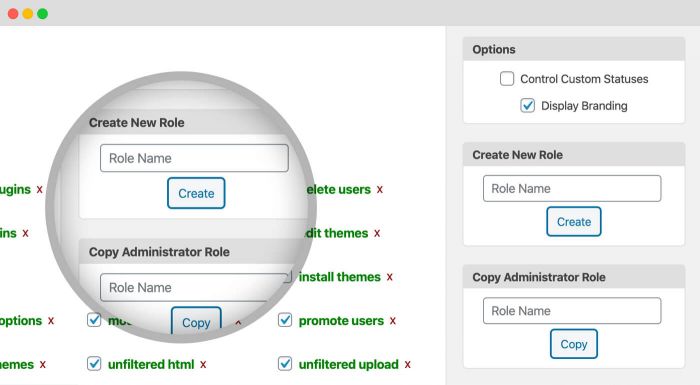
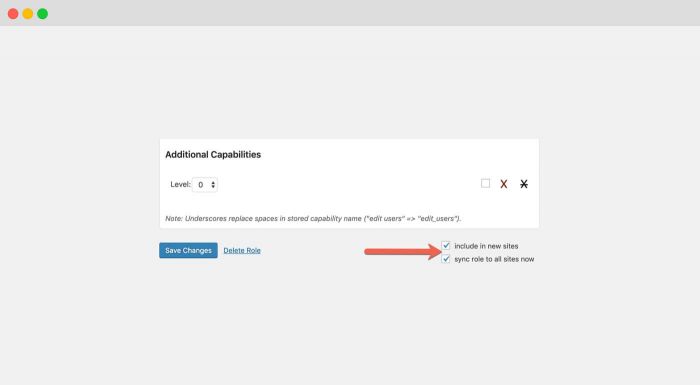
Mit PublishPress Capabilities kannst du jede bestehende WordPress-Benutzerrolle erstellen oder kopieren. Diese Rollen lassen sich genauso anpassen wie die WordPress-Standardrollen. Neue Rollen kannst du zu einzelnen Websites oder einem ganzen Multisite-Netzwerk hinzufügen.
Klicke hier, um zu sehen, wie du Benutzerrollen verwaltest.
2. Capabilities
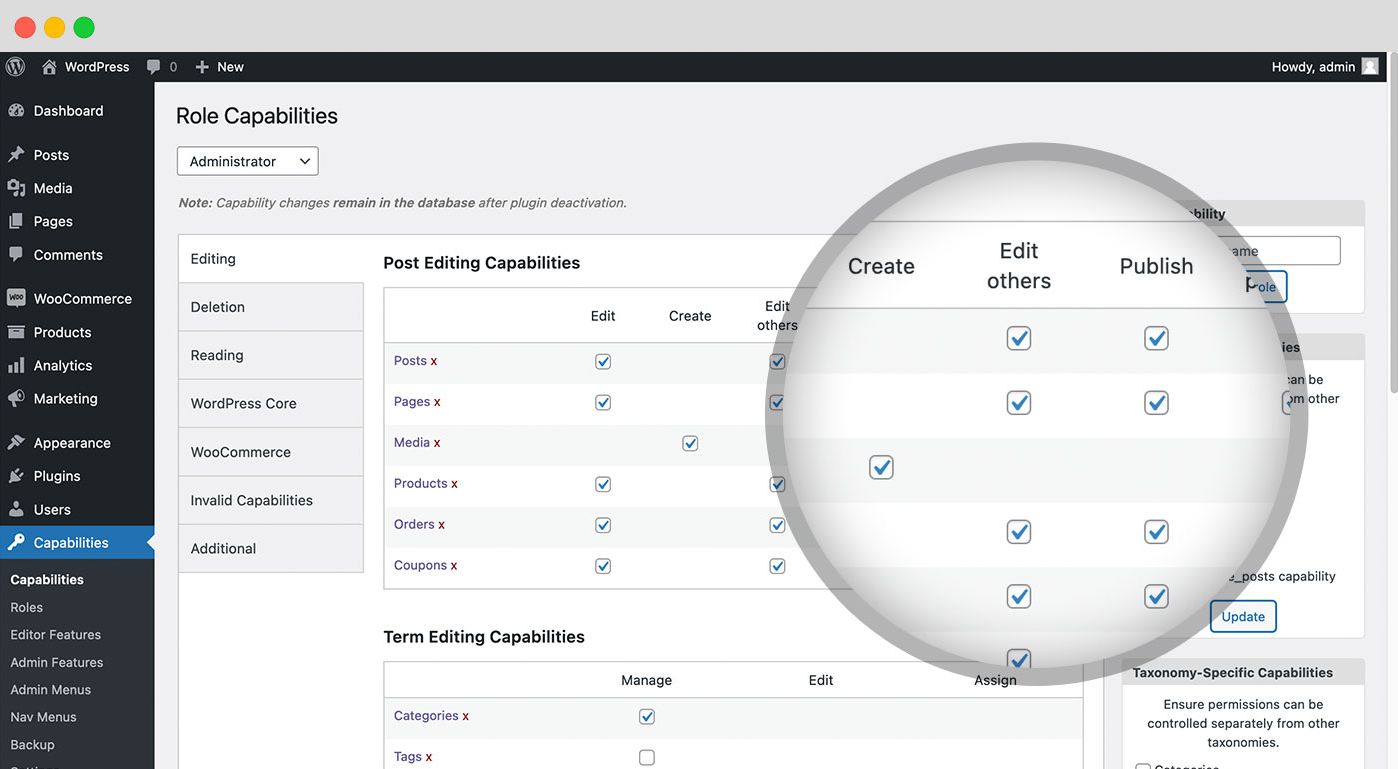
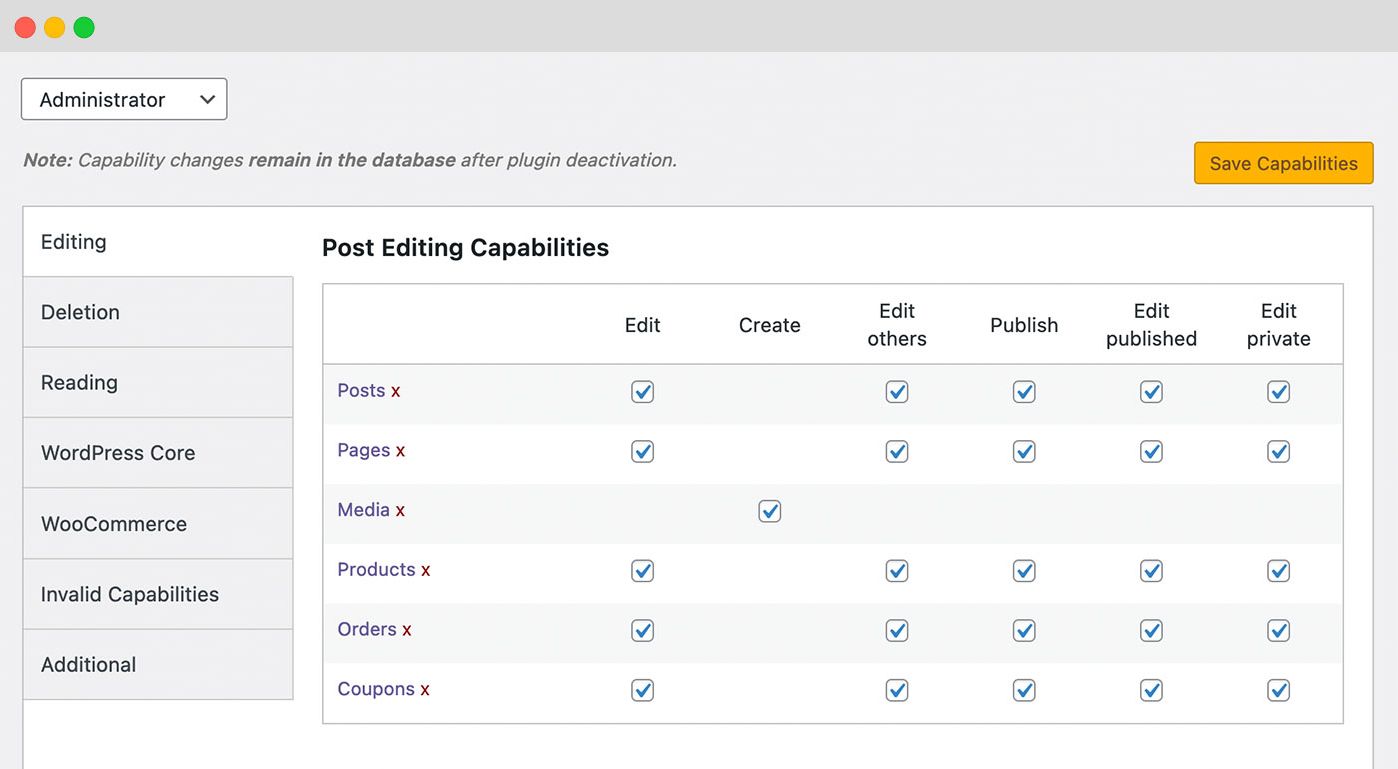
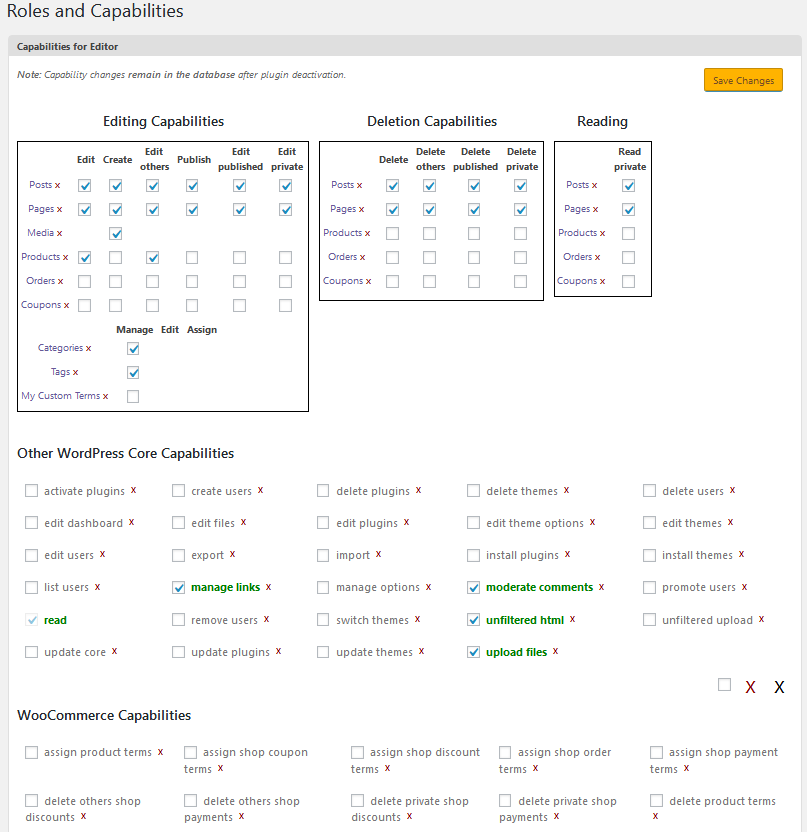
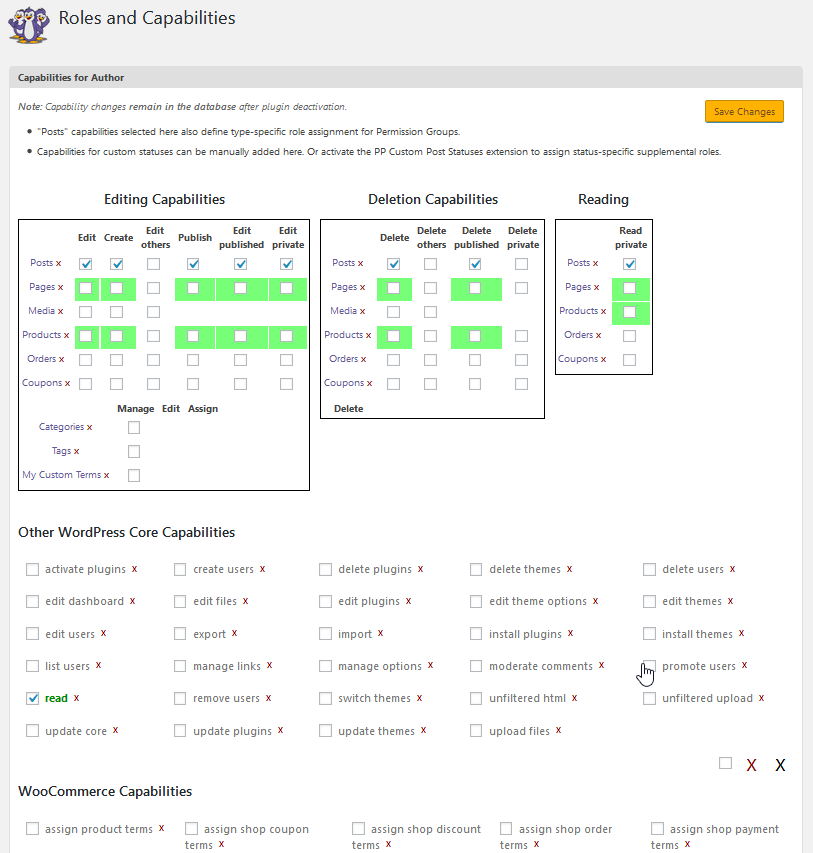
Mit dem Capabilities-Plugin legst du fest, wer Inhalte veröffentlichen, lesen, bearbeiten und löschen darf. Du kannst Berechtigungen für Beiträge, Seiten, individuelle Inhaltstypen, Kategorien, Schlagwörter und mehr festlegen.
Klicke hier, um zu sehen, wie du Berechtigungen verwaltest.
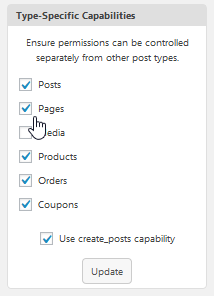
Viele WordPress-Nutzer haben Websites mit individuellen Inhaltstypen. Diese lassen sich per individuellem Code, über ein Theme oder mit einem Plugin erstellen. Egal wie dein Inhaltstyp entstanden ist – mit PublishPress Capabilities kannst du eigene Berechtigungen dafür durchsetzen und zuweisen.
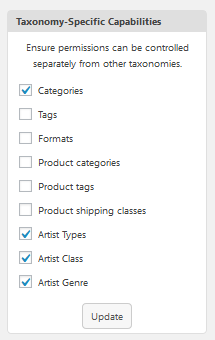
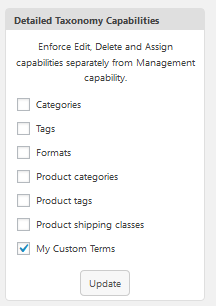
Mit PublishPress Capabilities fügst du den Taxonomien deiner Website zusätzliche Berechtigungen hinzu. Das gilt für die Standard-Taxonomien Kategorien und Schlagwörter, aber auch für andere Taxonomien. In WooCommerce kannst du zum Beispiel individuelle Berechtigungen für Produktkategorien, Produkt-Schlagwörter und Versandklassen vergeben. Du kannst für alle deine Taxonomien eigene Berechtigungen für „Verwalten“, „Bearbeiten“ und „Zuweisen“ durchsetzen und zuweisen.
Klicke hier, um mehr über Taxonomie-Berechtigungen zu erfahren.
Editor-Funktionen
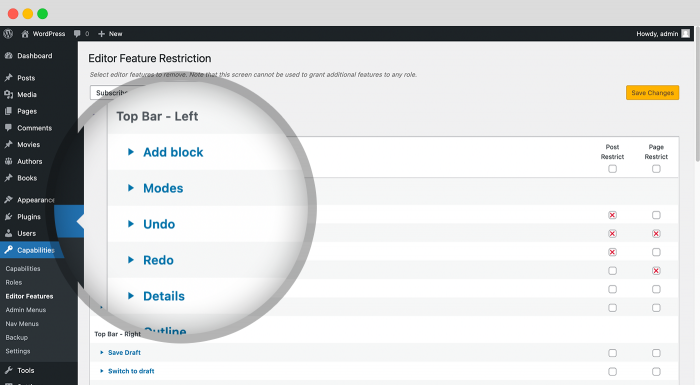
PublishPress Capabilities bietet die Option „Editor-Funktionen“, mit der du den Beitragseditor aufräumst. Du entscheidest, was Benutzer beim Schreiben von Beiträgen sehen. Du kannst alles in Gutenberg oder im Classic Editor ausblenden. Du kannst Boxen in der Seitenleiste wie Schlagwörter, Kategorien oder Textauszug ausblenden. Du kannst den Button „Veröffentlichen“ ausblenden. Du kannst sogar den Beitragstitel, den Inhalt oder den Permalink ausblenden. Das ist eine hervorragende Alternative zu Plugins wie Adminimize.
Klicke hier, um mehr über das Ausblenden von Editor-Funktionen zu erfahren.
WordPress hat eine Funktion namens „Metaboxen“. Das ist ein merkwürdiger Name, aber du hast sie sicher schon oft gesehen, wenn du WordPress nutzt. Wenn ein Benutzer einen Beitrag bearbeitet, enthält der Bearbeitungsansicht mehrere Standardboxen: Status & Sichtbarkeit, Beitragsbild, Kategorien, Schlagwörter usw. Diese Boxen sind Metaboxen. Auch Plugins können eigene Metaboxen hinzufügen. Mit der Pro-Version des PublishPress-Capabilities-Plugins kannst du Metaboxen für bestimmte Benutzerrollen ausblenden.
Klicke hier, um mehr über das Ausblenden von Metaboxen zu erfahren.
Admin-Funktionen
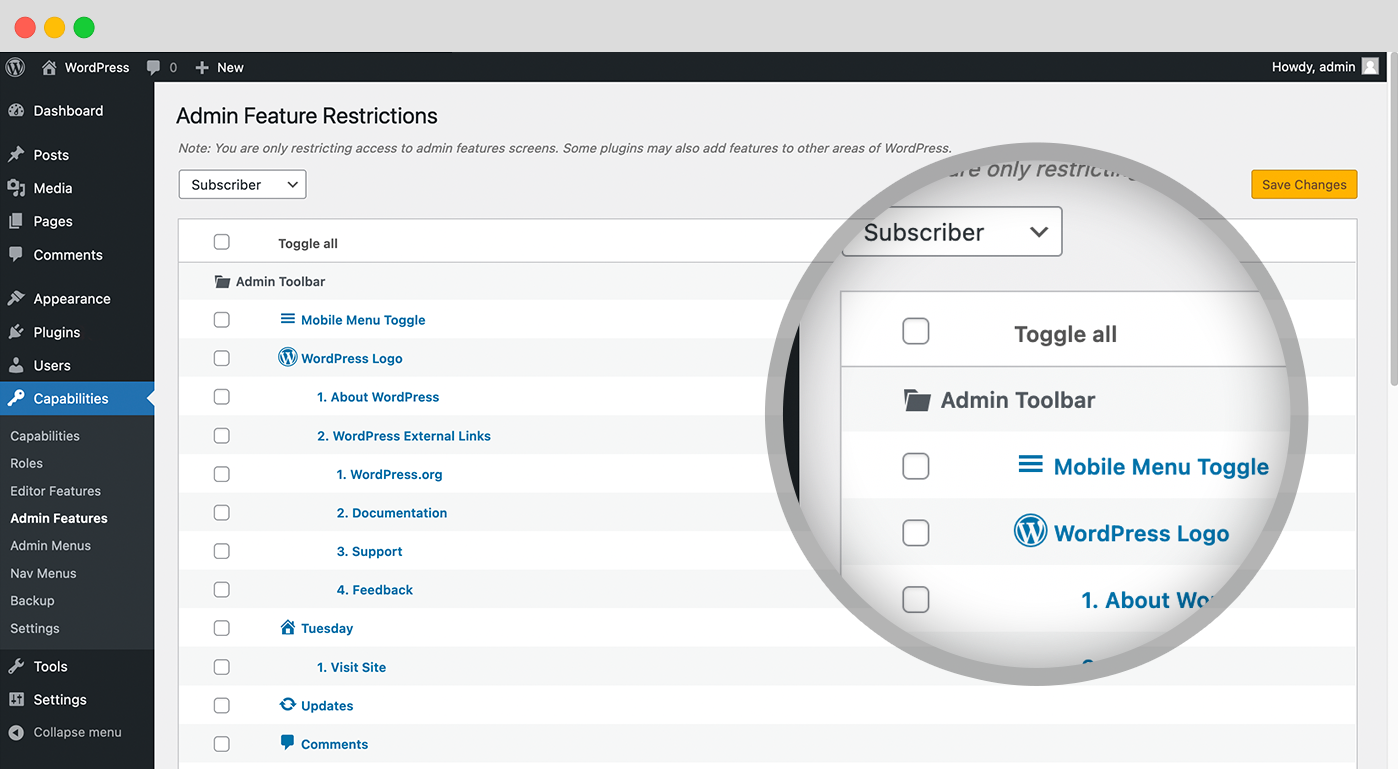
Mit Admin-Funktionen kannst du Elemente im WordPress-Adminbereich und in der Werkzeugleiste ausblenden. Du entscheidest, was Benutzer in deinem WordPress-Dashboard sehen. Mit dieser Option kannst du alle Links in der Werkzeugleiste ausblenden, darunter „Über WordPress“, „Website ansehen“ und mehr. Du kannst außerdem Dashboard-Widgets wie „Auf einen Blick“, „Schnellentwurf“ und „WordPress-Veranstaltungen und -News“ ausblenden.
5. Admin-Stile
Mit der Funktion Admin-Stile passt du den WordPress-Adminbereich mit deinem eigenen Branding an. Du kannst das Farbschema und visuelle Elemente der Admin-Ansichten ändern. Außerdem lassen sich unterschiedliche Einstellungen für unterschiedliche Benutzerrollen festlegen.
Klicke hier, um mehr über die Anpassung des Adminbereichs mit deinem eigenen Branding zu erfahren..
6. Admin Menus
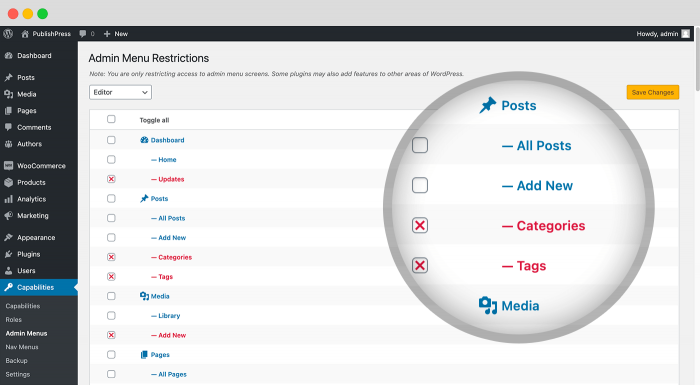
Mit PublishPress Capabilities kannst du alle deine Admin-Menülinks bearbeiten. Du kannst außerdem den Zugriff auf Admin-Menü-Ansichten nach Benutzerrollen einschränken. Das ist nützlich, weil viele Plugins keine Möglichkeit bieten, den Zugriff auf ihre Admin-Ansichten zu steuern.
Adding new menu links, submenu links, and separators is available in PublishPress Capabilities Pro. In the free version, the Add New form previews this feature with an upgrade panel.
Klicke hier, um zu sehen, wie du den Zugriff auf Admin-Menüs blockierst.
Profil-Funktionen
Mit „Profil-Funktionen“ blendest du Funktionen in der Ansicht „Profil“ aus. Du entscheidest, was Benutzer in ihren Konten sehen. Dieser „Profil“-Bereich wird oft als Sammelbecken für die Einstellungen vieler verschiedener Plugins genutzt.
Klicke hier, um mehr über die Option Profil-Funktionen zu erfahren.
8. Weiterleitungen
PublishPress Capabilities bietet eine Ansicht „Weiterleitungen“, mit der du steuerst, wohin Benutzer vor und nach der Anmeldung auf deiner Website geleitet werden. Es stehen vier Optionen zur Verfügung:
* Weiterleitung nach Anmeldung: Wohin Benutzer bei der Anmeldung geleitet werden.
* Weiterleitung nach Abmeldung: Wohin Benutzer bei der Abmeldung geleitet werden.
* Weiterleitung nach Registrierung: Wohin Benutzer nach der Registrierung auf deiner Website geleitet werden.
* Weiterleitung nach erster Anmeldung: Wohin Benutzer bei der ersten Anmeldung auf deiner Website geleitet werden.
Klicke hier, um zu sehen, wie du Benutzer weiterleitest.
Frontend-Funktionen
In der Ansicht „Frontend-Funktionen“ passt du die Funktionen an, die im Frontend deiner Website angezeigt werden. Du kannst IDs oder Klassen ausblenden, CSS-Stile hinzufügen oder Body-Klassen ergänzen. All diese Änderungen lassen sich auf bestimmte Benutzerrollen beschränken.
Klicke hier, um mehr über Frontend-Änderungen zu erfahren.
Einschränkungen für Navigationsmenüs
Mit PublishPress Capabilities schränkst du den Zugriff auf Navigationsmenüs nach Rollen sowie für angemeldete und abgemeldete Benutzer ein. Das ist nützlich, weil eine WordPress-Standardinstallation dir keine Möglichkeit bietet, die Sichtbarkeit deiner Links zu steuern.
Klicke hier, um zu sehen, wie du den Zugriff auf Frontend-Menüs blockierst.
11. Automatische Backups. PublishPress Capabilities ist sicher in der Anwendung
PublishPress Capabilities ist absolut sicher in der Anwendung. Jedes Mal, wenn du die Berechtigungen deiner Website änderst, erstellt dieses Plugin ein Backup, das du bei Problemen wiederherstellen kannst. Mit diesen Backups kannst du deine Rollen und Berechtigungen auch von einer Website auf eine andere übertragen.
Diese Sicherheitsfunktion ist auch sehr hilfreich, wenn du Änderungen an deiner Website testen möchtest oder ein neues Plugin installiert hast, das die Berechtigungen deiner Website verändert hat.
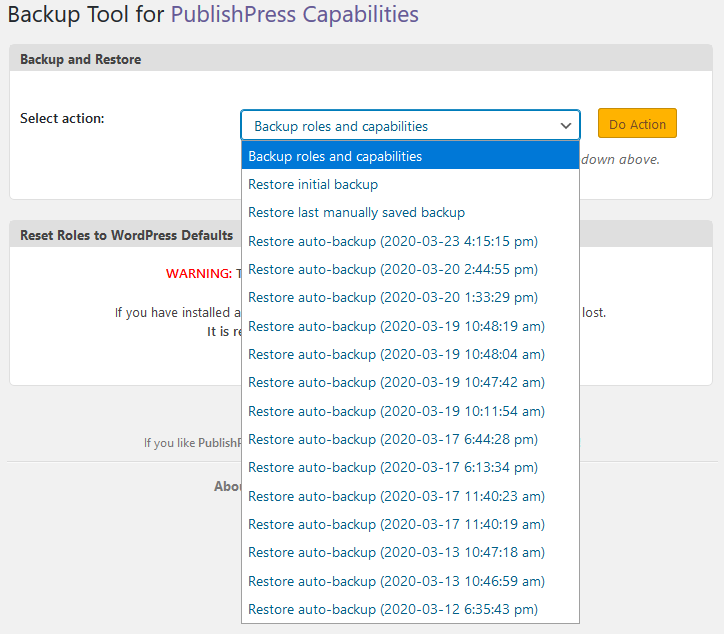
Jedes Mal, wenn du deine Berechtigungen änderst, erstellt das PublishPress-Capabilities-Plugin jetzt automatisch ein Backup. Falls dir ein Fehler unterläuft, gehe zum Menüpunkt „Backup“ und du kannst zu einer früheren Version zurückkehren.
Klicke hier, um zu sehen, wie du Berechtigungen sicherst.
Benutzer testen / Benutzer wechseln
Wenn du eine WordPress-Website mit Benutzeranmeldung betreibst, verbringst du wahrscheinlich viel Zeit damit, Kontofragen zu beantworten oder Website-Probleme für deine Benutzer zu lösen. Website-Administratoren müssen oft ihre Website durchsuchen und genau sehen, was der Benutzer sieht. Sie müssen das Benutzerkonto testen können, ohne das Passwort zurückzusetzen. Das ist mit PublishPress Capabilities möglich.
Klicke hier, um mehr über Benutzertests zu erfahren.
13. Admin Benachrichtigungen
Diese Funktion hilft dir, Benachrichtigungen und Werbeanzeigen in deinem WordPress-Adminbereich zu organisieren. Sie sorgt für weniger Ablenkung in deiner WordPress-Erfahrung. Diese Funktion sammelt alle Admin-Benachrichtigungen in einem neuen Bereich oben rechts in deiner Ansicht. Dieser Bereich „Admin Benachrichtigungen“ zeigt dir alle Benachrichtigungen übersichtlich an einem Ort. An den Benachrichtigungen selbst ändert sich nichts, du kannst sie also wie gewohnt bearbeiten. Der einzige Unterschied ist, dass sie dich nicht mehr auf deinem Haupt-Dashboard stören.
Klicke hier, um mehr über Admin Benachrichtigungen zu erfahren.
Unterstützung für Mediathek-Berechtigungen
Mit PublishPress Capabilities legst du fest, wer Dateien in der Mediathek deiner Website hochladen, bearbeiten und löschen darf. Standardmäßig dürfen nur Administratoren Dateien in der Mediathek löschen. Abonnenten und Mitarbeiter dürfen nicht einmal Dateien hochladen. Du kannst diese Berechtigungen sowohl für die Mediathek als auch für die Beitragsbild-Box anpassen.
Klicke hier, um mehr über Mediathek-Berechtigungen zu erfahren.
Unterstützung für WooCommerce-Berechtigungen
Wie bereits erwähnt, bietet PublishPress Capabilities besondere Unterstützung für WooCommerce-Taxonomien. Das gilt auch für den Rest von WooCommerce. Mit PublishPress Capabilities steuerst du Berechtigungen für WooCommerce-Produkte, -Bestellungen und -Gutscheine.
Klicke hier, um mehr über WooCommerce-Berechtigungen zu erfahren.
Unterstützung für WordPress-Multisite
Mit PublishPress Capabilities steuerst du Berechtigungen für eine einzelne Website oder dein gesamtes Netzwerk. Jedes Mal, wenn du Berechtigungen in PublishPress Capabilities aktualisierst, kannst du diese Änderungen mit deinem Multisite-Netzwerk synchronisieren.
Klicke hier, um mehr über Multisite-Berechtigungen zu erfahren.
PublishPress Capabilities Pro
Upgrade to Capabilities Pro
This plugin is the free version of PublishPress Capabilities. With Capabilities Pro you can also edit admin menu links, hide metaboxes for specific roles, block admin pages by URL, and manage access to posts, pages, media and custom post types. Click here to control access to your WordPress site with Capabilities Pro!
Werde Teil von PublishPress und erhalte die Pro-Plugins
Die Pro-Versionen der PublishPress-Plugins sind ihr Geld wert. Sie bieten zusätzliche Funktionen und schnelleren Support. Klicke hier, um PublishPress Pro beizutreten.
Werde Teil von PublishPress und erhalte Zugriff auf diese Pro-Plugins:
- PublishPress Authors Pro ermöglicht es dir, mehrere Autoren und Gastautoren zu WordPress-Beiträgen hinzuzufügen.
- PublishPress Blocks Pro bietet alles, was du brauchst, um mit dem WordPress-Block-Editor professionelle Websites zu erstellen.
- PublishPress Capabilities Pro ist das Plugin zur Verwaltung deiner WordPress-Benutzerrollen, -Berechtigungen und -Zugriffsrechte.
- PublishPress Checklists Pro ermöglicht es dir, Aufgaben festzulegen, die vor der Veröffentlichung von Inhalten erledigt sein müssen.
- PublishPress Future Pro ist das Plugin, um Änderungen an deinen Beiträgen zeitlich zu planen.
- PublishPress Permissions Pro ist das Plugin für eingeschränkte Inhalte und erweiterte WordPress-Berechtigungen.
- PublishPress Planner Pro ist das Plugin zur Verwaltung und Planung von WordPress-Inhalten.
- PublishPress Revisions Pro ermöglicht es dir, veröffentlichte Seiten präzise und im Team zu aktualisieren.
- PublishPress Series Pro ermöglicht es dir, Inhalte zu einer Serie zusammenzufassen.
- PublishPress Shortlinks Pro ermöglicht es dir, individuelle URLs für deine Beiträge und externe Links zu erstellen.
- PublishPress Statuses Pro ermöglicht es dir, zusätzliche Veröffentlichungsschritte für deine Beiträge zu erstellen.
Zusammen bilden diese Plugins eine leistungsstarke Suite von Publishing-Tools für WordPress. Wenn du in WordPress einen professionellen Workflow mit Freigabe, Revisionen, Berechtigungen und mehr aufbauen möchtest, solltest du PublishPress ausprobieren.
Fehlerberichte
Fehlerberichte zu PublishPress Capabilities sind in unserem Repository auf GitHub willkommen. Bitte beachte, dass GitHub kein Support-Forum ist und Issues, die nicht eindeutig als Fehler qualifiziert sind, geschlossen werden.
Screenshots
Blöcke
Dieses Plugin bietet 1 Block.
- Ppc Features Block Script
FAQ
Wie füge ich in WordPress eine neue Benutzerrolle hinzu?
Go to Capabilities > Roles in your WordPress admin menu. You can create a new role from scratch, or copy an existing role and adjust it — copying is usually faster, because you start from a working set of capabilities instead of an empty one.
Sobald die Rolle existiert, öffne Capabilities und wähle sie oben links im Dropdown-Menü aus. Setze ein Häkchen bei den Berechtigungen, die die Rolle haben soll, und speichere. In einem Multisite-Netzwerk kannst du außerdem festlegen, ob die neue Rolle zu einer einzelnen Website oder zum gesamten Netzwerk hinzugefügt wird.
Wie vermeide ich, mich aus dem WordPress-Adminbereich auszusperren?
Das Ändern von Berechtigungen ist der eine Bereich in WordPress, in dem ein Fehler dich von deiner eigenen Website aussperren kann. Deshalb ist PublishPress Capabilities so gebaut, dass sich das wiederherstellen lässt:
- Jede Änderung wird automatisch gesichert, bevor sie angewendet wird. Gehe zu Capabilities > Backup > Wiederherstellen, um zu einem der letzten 20 automatischen Backups zurückzukehren, einschließlich des Backups, das bei der ersten Installation des Plugins erstellt wurde.
- Deine eigene Rolle ist geschützt vor Änderungen, die dir den Zugriff auf die Capabilities-Ansichten entziehen würden.
- Zurücksetzen auf WordPress-Standardwerte steht als letzter Ausweg unter Capabilities > Backup > Rollen zurücksetzen zur Verfügung.
Bevor du eine größere Änderung vornimmst, erstelle zuerst im Tab Backup ein manuelles Backup. Du kannst Rollen auch von einer Website exportieren und in eine andere importieren.
Funktioniert PublishPress Capabilities mit dem Block-Editor und dem Website-Editor?
Yes. The plugin is tested against the current WordPress release, and the Editor Features screen lets you hide features in both the block editor and the Classic Editor — sidebar panels such as Tags, Categories and Excerpt, the Publish button, and even the post title, body or permalink, per role.
Many plugins add admin menu links with no way to control who sees them. PublishPress Capabilities adds an Admin Menus screen where you can mark any top-level or sub-menu link as blocked for a given role.
In the free version, you can hide a large amount of the admin without touching menus: use Admin Features to remove toolbar items and dashboard widgets, Profile Features to strip the Profile screen, and the Capabilities screen to remove the capability a plugin’s menu depends on — which hides the menu as a side effect.
Klicke hier, um zu sehen, wie du den Zugriff auf Admin-Menüs blockierst.
Wie sichere und stelle ich WordPress-Benutzerberechtigungen wieder her?
PublishPress Capabilities ist ein Rolleneditor, mit dem du deine WordPress-Benutzerberechtigungen sichern und wiederherstellen kannst. Das ist sehr hilfreich, wenn du Änderungen an deiner Website testen möchtest oder ein neues Plugin installiert hast, das die Berechtigungen deiner Website verändert hat.
Das Ändern von Berechtigungen in WordPress kann eine knifflige Aufgabe sein. Es ist möglich, sich selbst oder andere von wichtigen Funktionen auszusperren. Deshalb haben wir einen Weg geschaffen, deine Website sicher zu halten.
Jedes Mal, wenn du deine Berechtigungen änderst, erstellt das PublishPress-Capabilities-Plugin automatisch ein Backup. Falls dir ein Fehler unterläuft, gehe zum Menüpunkt „Backup“ und klicke auf den Tab „Wiederherstellen“. Dort kannst du durch die letzten 20 automatischen Backups blättern. Das Plugin speichert außerdem ein Backup vom Zeitpunkt, an dem du PublishPress Capabilities zum ersten Mal installiert hast. Und über den Tab „Backup“ kannst du manuell Backups erstellen.
Klicke auf den gelben Button „Ausgewählte Rollen wiederherstellen“ und du kannst zu einer früheren Version zurückkehren.
Wenn du ein Backup auswählst, zeigt dir das Plugin alle Berechtigungen in diesem Backup an. Wichtige Änderungen bei den Berechtigungen sind hervorgehoben:
- Eine grüne Rollenbezeichnung bedeutet, dass die Rolle in deinem aktuellen Set nicht existiert.
- Eine grüne Berechtigung ist im Rollen-Backup gesetzt, aber nicht in der aktuellen Rolle.
- Eine durchgestrichene Berechtigung ist in der aktuellen Rolle gesetzt, aber nicht im Rollen-Backup.
Wie stelle ich die WordPress-Standardberechtigungen wieder her?
Wenn du deine Website wirklich aufräumen und zurücksetzen musst, kannst du mit PublishPress Capabilities die WordPress-Standardberechtigungen wiederherstellen. Gehe zu Capabilities > Backup und klicke auf den Tab „Rollen zurücksetzen“. Bevor du den nächsten Schritt gehst, lies unbedingt diesen Warnhinweis:
„WARNUNG: Dadurch werden gespeicherte Rollendefinitionen gelöscht und/oder verändert. Falls du ein Plugin installiert hast, das neue Rollen oder Berechtigungen hinzufügt, gehen diese verloren. Es wird empfohlen, dies nur als letztes Mittel zu verwenden!“
Wenn du fortfahren möchtest, klicke auf den Link „Auf WordPress-Standardwerte zurücksetzen“. PublishPress Capabilities fragt dich, ob du das wirklich tun willst. Klicke auf „OK“, um fortzufahren. Sobald der Vorgang abgeschlossen ist, siehst du die Meldung „Rollen und Berechtigungen auf WordPress-Standardwerte zurückgesetzt“.
How can I recover if I cannot access wp-admin?
With PublishPress Capabilities active, run these commands through your host’s WP-CLI terminal. No WordPress admin login is required:
wp capabilities backup list
wp capabilities backup restore --last
wp capabilities backup restore --id=capsman_backup_initial
wp capabilities reset-roles
Use an ID returned by the list command. Restore and reset ask for confirmation; add –yes to skip it. On multisite, add –url=https://example.com/subsite/ to select a site. Each command affects only that site.
–last selects the newest manual, automatic or initial backup by its recorded date. Manual backups restore roles and backed-up feature settings, just like the admin Restore tool. Automatic and initial backups restore roles only. Reset removes custom roles and capabilities, just like Reset Roles in wp-admin; use it as a last resort. These commands do not change users‘ role assignments.
Recovery writes the action and site ID to the PHP error log (wp-content/debug.log when configured with WP_DEBUG_LOG) and stores the latest result in the site’s capsman_last_recovery option. Keep the plugin active while recovering; –skip-plugins skips its commands too.
Was passiert mit meinen Rollen, wenn ich das Plugin deaktiviere oder lösche?
Nothing changes back. WordPress keeps roles and capabilities in its own database option, and PublishPress Capabilities edits that option directly rather than storing a separate copy of your settings. Whatever your roles looked like when you removed the plugin is what they stay — removing it is not a way to undo a change.
Wenn du die WordPress-Standardrollen zurückhaben möchtest, tu das, bevor du das Plugin entfernst:
- Gehe zu Capabilities > Backup > Wiederherstellen und stelle ein Backup von vor der Änderung wieder her, oder
- Gehe zu Capabilities > Backup > Rollen zurücksetzen, um alles auf die WordPress-Standardwerte zurückzusetzen.
Both are in the free version. There is no automatic clean-up on uninstall, which is deliberate — deleting a plugin should not silently rewrite who can do what on your site.
WooCommerce ist das beliebteste WordPress-E-Commerce-Plugin. Du kannst einen wunderschönen Shop mit auf deine Marke und Branche zugeschnittenen Themes erstellen und findest Tausende Tools und beliebte Integrationen.
Mit dem PublishPress-Capabilities-Plugin steuerst du Berechtigungen für das WooCommerce-Plugin sowie für WooCommerce-Benutzerrollen. Du kannst dieses Plugin als WooCommerce-Rolleneditor nutzen. Gehe zum Link „Capabilities“ in deinem WordPress-Adminmenü. Im Hauptbereich der Ansicht siehst du Optionen für WooCommerce-Produkte, -Bestellungen und -Gutscheine. Diese Berechtigungen umfassen Bearbeiten, Löschen und Lesen.
In der rechten Seitenleiste kannst du zusätzlich Berechtigungen für WooCommerce-Taxonomien aktivieren. Setze die Häkchen bei Produktkategorien, Produkt-Schlagwörtern und Versandklassen. Nachdem du die Häkchen gesetzt und die Seite aktualisiert hast, siehst du die Optionen Verwalten, Bearbeiten, Zuweisen und Löschen für Produktkategorien, Produkt-Schlagwörter und Versandklassen.
Mit der Pro-Version von PublishPress Capabilities blockierst du den Zugriff auf Admin-Menülinks in WooCommerce. Das ist nützlich, weil WooCommerce nur sehr eingeschränkte Möglichkeiten bietet, um zu steuern, wer auf die Admin-Ansichten zugreifen darf. Nach der Installation von WooCommerce siehst du vier Top-Level-Menülinks sowie Untermenüs. Alle diese Links stehen Benutzern der Rollen Administrator und Shop-Manager zur Verfügung:
- WooCommerce
- Produkte
- Analysen
- Marketing
It is possible to control who can access these links by using the PublishPress Capabilities plugin. After installing PublishPress Capabilities, go to “Capabilities”, then “Admin Menus” in your WordPress admin area. In the top-left corner of this screen, choose the role that you want to edit. Scroll down and you can enter a red X for any menu link that you don’t want users in that role to access. This is a great way to customize a WooCommerce role such as Shop Manager. This approach works for the core WooCommerce plugin and can also be used for WooCommerce add-on plugins such as WooCommerce Subscriptions, WooCommerce Shipping, and WooCommerce Bookings. PublishPress Capabilities can help you manage WooCommerce permissions.
Klicke hier, um mehr über Menü-Berechtigungen für WooCommerce zu erfahren.
Wie steuere ich die Contact-Form-7-Berechtigungen?
Mit der Pro-Version von PublishPress Capabilities blockierst du den Zugriff auf Admin-Menülinks im Plugin Contact Form 7. Das ist nützlich, weil Contact Form 7 nur sehr eingeschränkte Möglichkeiten bietet, um zu steuern, wer auf die Admin-Ansichten zugreifen darf.
Contact Form 7 ist das beliebteste Kontaktformular-Plugin für WordPress. Du kannst mehrere Kontaktformulare verwalten und jedes Formular sowie die zugehörigen E-Mails ganz einfach anpassen. Contact Form 7 unterstützt Ajax-basiertes Absenden, CAPTCHA, Akismet-Spamfilterung und vieles mehr.
Nach der Installation von Contact Form 7 siehst du einen Top-Level-Menülink sowie drei Untermenüs. Alle diese Links stehen Benutzern der Administrator-Rolle zur Verfügung:
- Kontaktformulare
- Neu hinzufügen
- Integration
It is possible to control who can access these links by using the PublishPress Capabilities plugin. After installing PublishPress Capabilities, go to “Capabilities”, then “Admin Menus” in your WordPress admin area. In the top-left corner of this screen, choose the role that you want to edit. Scroll down and you can enter a red X for any menu link that you don’t want users in the Editor role to access. This approach works for the core Contact Form 7 plugin and can also be used for add-on plugins such as Flamingo which records entries for Contact Form 7 forms.
Klicke hier, um mehr über Menü-Berechtigungen für Contact Form 7 zu erfahren.
Wie steuere ich Yoast-SEO-Benutzerrollen und -Berechtigungen?
Mit der Pro-Version von PublishPress Capabilities blockierst du den Zugriff auf Admin-Menülinks im Plugin Yoast SEO. Das ist nützlich, weil Yoast SEO nur eingeschränkte Möglichkeiten bietet, um zu steuern, wer auf die Admin-Ansichten und wichtige Funktionen zugreifen darf.
Yoast SEO ist das beliebteste WordPress-SEO-Plugin und bietet alles, was du für die Verwaltung deiner SEO brauchst. Yoast SEO steckt voller Funktionen, die Suchmaschinen helfen, deine Website zu finden und zu verstehen.
Nach der Installation von Yoast SEO siehst du einen Top-Level-Menülink sowie mindestens 5 Untermenüs:
- Allgemein
- Suchdarstellung
- Social Media
- Werkzeuge
- Premium
It is possible to control who can access these Yoast SEO links by using the PublishPress Capabilities plugin. After installing PublishPress Capabilities, go to “Capabilities”, then “Admin Menus” in your WordPress admin area. In the top-left corner of this screen, choose the role that you want to edit. For example, you can restrict Yoast SEO access for the “SEO Manager” role. Scroll down and you can enter a red X for any menu link that you don’t want users in the SEO Manager role to access.
Dieser Ansatz funktioniert für das Yoast-SEO-Plugin und lässt sich auch für Add-on-Plugins für Yoast SEO wie Local SEO, WooCommerce SEO, Google News und weitere verwenden.
Klicke hier, um mehr über Menü-Berechtigungen für Yoast SEO zu erfahren.
Wie steuere ich Elementor-Benutzerrollen und -Berechtigungen?
Mit der Pro-Version von PublishPress Capabilities blockierst du den Zugriff auf Admin-Menülinks im Plugin Elementor. Das ist nützlich, weil Elementor nur eingeschränkte Möglichkeiten bietet, um zu steuern, wer auf die Admin-Ansichten und wichtige Funktionen zugreifen darf.
Elementor ist einer der beliebtesten Drag-and-drop-Page-Builder. Mit Elementor bearbeitest du die Website live und siehst gleichzeitig genau, wie sie aussieht. Elementor-Designs sind vollständig responsiv und bringen über 40 leistungsstarke Widgets mit. PublishPress Capabilities hilft dir, Elementor-Berechtigungen zu verwalten.
Nach der Installation von Elementor siehst du einen Top-Level-Menülink sowie mindestens 9 Untermenüs:
- Einstellungen
- Rollen-Manager
- Werkzeuge
- Systeminformationen
- Erste Schritte
- Hilfe erhalten
- Individuelle Schriften
- Individuelle Icons
- Zu Pro wechseln
It is possible to control who can access Elementor menu links by using the PublishPress Capabilities plugin. After installing PublishPress Capabilities, go to “Capabilities”, then “Admin Menus” in your WordPress admin area.
Wähle oben links in dieser Ansicht die Rolle aus, die du bearbeiten möchtest. Du kannst zum Beispiel den Elementor-Zugriff für die Rolle „Administrator“ einschränken. In diesem Fall empfehlen wir, eine Kopie der Administrator-Rolle anzulegen, damit eine Rolle weiterhin vollen Elementor-Zugriff behält. Scrolle nach unten und trage bei jedem Elementor-Menülink, auf den Benutzer der Administrator-Rolle keinen Zugriff haben sollen, ein rotes X ein.
Dieser Ansatz funktioniert für das Elementor-Plugin und lässt sich auch für Add-on-Plugins für Elementor wie Essential Addons, Premium Addons und andere verwenden.
Klicke hier, um mehr über Menü-Berechtigungen für Elementor zu erfahren.
Wie steuere ich Jetpack-Benutzerrollen und -Berechtigungen?
Mit der Pro-Version von PublishPress Capabilities blockierst du den Zugriff auf Admin-Menülinks im Plugin Jetpack. Das ist nützlich, weil Jetpack nur eingeschränkte Möglichkeiten bietet, um zu steuern, wer auf die Admin-Ansichten und wichtige Funktionen zugreifen darf.
Jetpack ist ein Plugin von Automattic, dem Unternehmen hinter WordPress.com. Dieses Plugin bietet viele verschiedene Dienste, darunter Backups, Spam-Blockierung, Analysen, Malware-Scans, Kontaktformulare und mehr. PublishPress Capabilities hilft dir, Jetpack-Berechtigungen zu verwalten.
Nach der Installation von Jetpack siehst du einen Top-Level-Menülink sowie mindestens 2 Untermenüs:
- Dashboard
- Einstellungen
It is possible to control who can access these Jetpack links by using the PublishPress Capabilities plugin. After installing PublishPress Capabilities, go to “Capabilities”, then “Admin Menus” in your WordPress admin area. In the top-left corner of this screen, choose the role that you want to edit. For example, you can restrict Jetpack access for the “Administrator” role. If you do this, I would recommend making a copy of the Administrator role so that one role still has full Jetpack access. Scroll down and you can enter a red X for any Jetpack menu link that you don’t want users in the Administrator role to access. Now when an Administrator logs in to your site, they will not be able to see the Jetpack menu links that you have blocked. This approach works for the core Jetpack plugin and can also be used for add-on plugins such as Jetpack CRM and others.
Klicke hier, um mehr über Jetpack-Berechtigungen zu erfahren.
Wie steuere ich WPForms-Benutzerrollen und -Berechtigungen?
Mit der Pro-Version von PublishPress Capabilities blockierst du den Zugriff auf Admin-Menülinks im Plugin WP Forms. Das ist nützlich, weil WPForms nur eingeschränkte Möglichkeiten bietet, um zu steuern, wer auf die Admin-Ansichten und wichtige Funktionen zugreifen darf.
WPForms ist eines der beliebtesten Kontaktformular-Plugins für WordPress mit Millionen aktiven Installationen. Mit WPForms erstellst du wunderschöne Kontaktformulare, Feedback-Formulare, Abo-Formulare, Zahlungsformulare und mehr.
Nach der Installation von WPForms siehst du einen Top-Level-Menülink sowie mindestens 10 Untermenüs:
- Alle Formulare
- Neu hinzufügen
- Einträge
- Einstellungen
- Werkzeuge
- Add-ons
- Analysen
- SMTP
- Über uns
- Community
It is possible to control who can access these WPForms plugin links by using the PublishPress Capabilities plugin. After installing PublishPress Capabilities, go to “Capabilities”, then “Admin Menus” in your WordPress admin area. In the top-left corner of this screen, choose the role that you want to edit. For example, you can restrict WPForms access for the “Administrator” role. If you do this, I would recommend making a copy of the Administrator role so that one role still has full WPForms access.
Scrolle nach unten und trage bei jedem WPForms-Menülink, auf den Benutzer der Administrator-Rolle keinen Zugriff haben sollen, ein rotes X ein. Wenn sich jetzt ein Administrator auf deiner Website anmeldet, sieht er die von dir blockierten WPForms-Menülinks nicht mehr.
Dieser Ansatz funktioniert für das WPForms-Plugin und lässt sich auch für Add-on-Plugins für WPForms wie Form Abandonment, Form Locker, Offline Forms und weitere verwenden.
Klicke hier, um mehr über Menü-Berechtigungen für WPForms zu erfahren.
Wie steuere ich Benutzerrollen und Berechtigungen für The Events Calendar?
Mit der Pro-Version von PublishPress Capabilities blockierst du den Zugriff auf Admin-Menülinks im Plugin The Events Calendar. Das ist nützlich, weil The Events Calendar nur eingeschränkte Möglichkeiten bietet, um zu steuern, wer auf die Admin-Ansichten und wichtige Funktionen zugreifen darf.
Mit The Events Calendar erstellst und verwaltest du ganz einfach einen Veranstaltungskalender auf deiner WordPress-Website. Das Plugin unterstützt sowohl Präsenz- als auch virtuelle Veranstaltungen. Es gibt zudem viele Möglichkeiten, das Plugin für wiederkehrende Veranstaltungen, Ticketverkäufe, nutzergenerierte Veranstaltungen und mehr zu erweitern.
Nach der Installation von The Events Calendar siehst du einen Top-Level-Menülink sowie mindestens 10 Untermenüs:
- Veranstaltungen
- Neu hinzufügen
- Schlagwort
- Veranstaltungskategorien
- Veranstaltungsorte
- Organisatoren
- Import
- Einstellungen
- Hilfe
- Veranstaltungs-Add-ons
It is possible to control who can access these The Events Calendar plugin links by using the PublishPress Capabilities plugin. After installing PublishPress Capabilities, go to “Capabilities”, then “Admin Menus” in your WordPress admin area. In the top-left corner of this screen, choose the role that you want to edit. For example, you can restrict The Events Calendar access for the “Editor” role. Scroll down and you can enter a red X for any The Events Calendar menu link that you don’t want users in the Editor role to access. Now when an Administrator logs in to your site, they will not be able to see the Events Calendar menu links that you have blocked:
Dieser Ansatz funktioniert für das The-Events-Calendar-Plugin und lässt sich auch für Add-on-Plugins für The Events Calendar wie Virtual Events, Events Tickets und weitere verwenden.
Klicke hier, um mehr über Menü-Berechtigungen für The Events Calendar zu erfahren.
Wie steuere ich Gravity-Forms-Benutzerrollen und -Berechtigungen?
Mit der Pro-Version von PublishPress Capabilities blockierst du den Zugriff auf Admin-Menülinks im Plugin Gravity Forms. Das ist nützlich, weil Gravity Forms nur eingeschränkte Möglichkeiten bietet, um zu steuern, wer auf die Admin-Ansichten zugreifen darf.
Gravity Forms ist wohl das beliebteste Kontaktformular-Plugin für WordPress. Du erstellst und veröffentlichst deine WordPress-Formulare in wenigen Minuten. Wähle deine Felder, konfiguriere deine Optionen und binde Formulare ganz einfach in deine WordPress-Website ein. Gravity Forms lässt sich zudem leicht mit Drittanbieter-Diensten wie PayPal, Mailchimp und Zapier verbinden.
Nach der Installation von Gravity Forms siehst du einen Top-Level-Menülink sowie acht Untermenüs.
- Formulare
- Neues Formular
- Einträge
- Einstellungen
- Import/Export
- Add-ons
- Systemstatus
- Hilfe
It is possible to control who can access these links by using the PublishPress Capabilities plugin. After installing PublishPress Capabilities, go to “Capabilities”, then “Admin Menus” in your WordPress admin area. In the top-left corner of this screen, choose the role that you want to edit. For example, you can restrict access for the “Editor” role. By default, Editors aren’t given access to Gravity Forms, but site administrators often do they give them some access. Scroll down and you can enter a red X for any Gravity Forms menu link that you don’t want users in the Editor role to access. Now when an Editor logs in to your site, they will not be able to see the blocked Gravity Forms menu links.
Dieser Ansatz funktioniert für das Gravity-Forms-Plugin und lässt sich auch für Add-on-Plugins für Gravity Forms von der offiziellen Website oder von Drittanbietern verwenden.
Klicke hier, um mehr über Menü-Berechtigungen für Gravity Forms zu erfahren.
Was ist der Unterschied zwischen PublishPress Capabilities und PublishPress Permissions?
Wir bieten zwei Plugins an, mit denen du steuerst, wer auf was auf deiner WordPress-Website zugreifen darf. So lässt sich der Unterschied einfach erklären:
- PublishPress Capabilities: Einfach.
- PublishPress Permissions: Fortgeschritten.
OK, das ist vielleicht zu einfach, hier mehr Details:
- Mit PublishPress Permissions passt du die WordPress-Standardberechtigungen an.
- Mit PublishPress Permissions passt du erweiterte Berechtigungen an, die weit über den Funktionsumfang des WordPress-Core hinausgehen.
Hier ein Gegenbeispiel an einem Beitrag:
- Mit PublishPress Capabilities steuerst du, wer alle deine Beiträge veröffentlichen darf.
- Mit PublishPress Permissions steuerst du, wer Beiträge mit einem bestimmten Status, einer bestimmten Kategorie oder einem bestimmten Schlagwort veröffentlichen darf – oder sogar Beiträge ohne eine bestimmte Kategorie oder ein bestimmtes Schlagwort.
Hier ein weiterer Vergleich:
- Mit PublishPress Capabilities steuerst du, wer alle deine Seiten lesen darf.
- Mit PublishPress Permissions steuerst du, wer Seiten mit einem bestimmten Status, einer bestimmten Kategorie oder einem bestimmten Schlagwort lesen darf – oder sogar Seiten mit einer bestimmten übergeordneten Seite.
Ist das eine gute Alternative zum Plugin „User Role Editor“?
Yes. PublishPress Capabilities does everything you expect from a user role editor — editing roles, creating and duplicating roles, and toggling capabilities for WordPress core and for plugins — and it adds three things you can’t do with a role editor alone:
- Automatische Backups. Jede Änderung an den Berechtigungen wird vor dem Anwenden gesichert, sodass sich ein Fehler mit einem Klick rückgängig machen lässt.
- Steuerung auf Ansichtsebene. Neben Berechtigungen kannst du pro Rolle Editor-Funktionen, Admin-Ansichten, Werkzeugleisten-Elemente, Dashboard-Widgets, Profilfelder und Navigationsmenüs ausblenden.
- Multisite-Synchronisierung. Rollenänderungen lassen sich auf ein ganzes Netzwerk übertragen oder auf eine einzelne Website beschränken.
It is actively maintained, tested against the current WordPress release, and free. If you are already using another role editor, your existing roles and capabilities are read directly from WordPress, so there is nothing to import — install this plugin and your roles are there.
Wo melde ich Sicherheitslücken, die ich in diesem Plugin gefunden habe?
Bitte melde Sicherheitslücken, die du im Quellcode des PublishPress-Capabilities-Plugins findest, über das Patchstack Vulnerability Disclosure Program. Das Patchstack-Team unterstützt dich bei der Verifizierung, der CVE-Vergabe und informiert die Entwickler dieses Plugins.
Rezensionen


Mitwirkende und Entwickler
„PublishPress Capabilities: Zugriffskontrolle für Benutzerrollen, Berechtigungen im Adminbereich“ ist Open-Source-Software. Folgende Menschen haben an diesem Plugin mitgewirkt:
Mitwirkende


„PublishPress Capabilities: Zugriffskontrolle für Benutzerrollen, Berechtigungen im Adminbereich“ wurde in 19 Sprachen übersetzt. Danke an die Übersetzer für ihre Mitwirkung.
Interessiert an der Entwicklung?
Durchstöbere den Code, sieh dir das SVN-Repository an oder abonniere das Entwicklungsprotokoll per RSS.
Änderungsprotokoll
Das vollständige Änderungsprotokoll findest du auf GitHub.