
Beschreibung
KooKoa Folders fügt der WordPress-Mediathek eine Ordner-Seitenleiste hinzu. Du kannst Ordner erstellen, sie in Unterordner verschachteln und Dateien per Drag-and-drop verschieben. Außerdem enthält es unbegrenzte Smart Folders, die sich automatisch anhand der von dir definierten Regeln füllen – Dateityp, Größe, Datum, Abmessungen, Schlagwörter und mehr – damit die Bibliothek auch beim Wachsen aufgeräumt bleibt.
👉 LIVE-DEMO AUSPROBIEREN ☝️ — Sofortiger Zugriff, kein Konto erforderlich
Ordner sind virtuell. Sie werden als private WordPress-Taxonomie gespeichert und mit deinen Medienelementen verknüpft. Dadurch werden deine Dateien auf der Festplatte nie verschoben und bestehende Bild-URLs funktionieren weiter. Wenn du das Plugin deaktivierst, läuft deine Mediathek weiter, als wäre nichts passiert.
🗂️ Organisation
- Unbegrenzte Ordner und Unterordner in der Mediathek
- Anhänge per Drag-and-drop zwischen Ordnern verschieben
- Neue Uploads automatisch dem Ordner zuweisen, in dem du dich gerade befindest
- Elementanzahl pro Ordner
- Ordnerfilter in der Listenansicht der Mediathek
⚡ Smart Folders
- Unbegrenzte Smart Folders (regelbasiert), die sich automatisch füllen, während deine Mediathek wächst
- Mehrere Regeln pro Ordner mit AND-Logik kombinieren – Dateityp, Größe, Abmessungen, Datum, Autor, Status, Suche, Schlagwörter und mehr
- Live-Zähler pro Ordner werden zwischengespeichert und automatisch aktualisiert, wenn sich Elemente ändern
- Unterstützung für Anheften, Sperren, Farbe und Icon – dieselbe UX wie bei normalen Ordnern
🌈 Darstellung
- Eigene Ordnerfarben
- Eigene Ordner-Icons mit Emoji-Auswahl
- Ordner oben im Baum anheften
- Ordner sperren, um versehentliches Umbenennen, Ändern von Farbe/Icon oder Löschen zu verhindern
🔍 Navigation
- Größenveränderbare, fixierbare Ordner-Seitenleiste
- Ordnerbaum durchsuchen und sortieren
- Breadcrumb-Leiste und Unterordner-Karten
- Smart Startup Folder – öffne die Mediathek im zuletzt verwendeten Ordner oder in einem festen Ordner deiner Wahl
- Tastaturkürzel für häufige Aktionen
- Responsives Layout für Mobilgeräte
🔄 Mehrfachaktionen
- Mehrfachorganisieren-Modus – mehrere Anhänge auswählen und mit einem Klick in einen Ordner verschieben
- Einen Ordner (und alle seine Unterordner) als einzelnes ZIP-Archiv herunterladen
- Nur die ausgewählten Elemente direkt aus der Mehrfachorganisieren-Werkzeugleiste als ZIP herunterladen
- Ordnerstruktur von deinem Computer hochladen und Unterordner automatisch neu erstellen lassen
- Ordnerstruktur als JSON exportieren und importieren, mit Zusammenführen- oder Ersetzen-Modus
📊 Einblicke
- Hover-Tooltip auf Medienelementen mit Dateiname, Größe und Abmessungen
- Optionale EXIF-Felder im Hover-Tooltip – Kamera, Blende, Verschlusszeit, ISO, Brennweite
🛡️ Zugriffskontrolle
- Rollenbasierter Zugriff – wähle aus, welche WordPress-Rollen die Ordner-Seitenleiste verwenden dürfen
🔒 Datenschutz
- Selbst gehostete Schriftart, kein Google-Fonts-Aufruf
- Keine externen Skripte, keine Tracker, keine Analytics
- Für normale Besucher werden keine Frontend-Assets geladen; Builder-/Editor-Integrationen laden nur, wenn ein berechtigter Redakteur einen unterstützten visuellen Builder öffnet
✅ Funktioniert mit
Die Ordner-Seitenleiste ist verfügbar in:
- Listen- und Rasteransicht der WordPress-Mediathek
- Medien-Modal des Block-Editors (Gutenberg)
- Medien-Modal des Classic Editors
- Divi-4- und Divi-5-Medien-Modals
- Elementor-Medien-Modal
- Medien-Modal für WooCommerce-Produktgalerien
💻 Use cases
A few real-world setups where KooKoa Folders earns its keep:
- Bloggers and content writers — keep every blog image, post screenshot, hero photo, video clip and audio file inside dedicated media folders. Drag and drop assets between folders, filter the media library by folder, and find the right image for tomorrow’s article in seconds instead of scrolling past 2,000 thumbnails.
- WordPress photographers and photo studios — split your media library by shoot type (portraits, weddings, real estate, landscapes, nature, family), by client, by year, or by location. Pin your active project to the top, lock the archive against accidental edits, and let smart folders auto-collect images by date, file size or alt text.
- WooCommerce shop owners and e-commerce managers — organize product images into folders that mirror your catalog (apparel, footwear, accessories, electronics). Drag and drop new product photos straight from upload into the right SKU folder, and use smart folders to auto-group every PNG, JPEG or WebP above a certain size for quality audits.
- Web designers, web developers and freelance agencies — separate site assets per project, per page section or per client (logos, mockups, illustrations, icon sets, screenshots). Folder colors and custom icons turn the media library into a navigable workspace even when you sit on thousands of files.
- Online publishers, magazines and editors — file every image per issue, per article, per author or per topic. Smart folders auto-collect everything uploaded this week, this month, or by a specific contributor — no manual sorting needed.
- Real estate, hospitality and listings sites — one folder per property or per location, subfolders per room, view or photoshoot. Bulk upload an entire shoot, drag the keepers into the listing folder, and skip the rest. Color-code your busiest property folders so the right one stands out at a glance.
- Course creators and membership sites — split lesson screenshots, video thumbnails and downloadable PDFs into folders per course, per module or per lesson. Find the right cover image without scrolling past fifty unrelated lessons.
- Marketing agencies, design studios and creative teams — one WordPress Media Library, many clients. A folder per brand keeps work tidy, role-based access keeps clients out of each other’s assets, and the export/import tool ships a folder tree to a new project in a single JSON file.
🚀🚀🚀 Pro-Add-on
Ein separates kommerzielles Add-on, KooKoa Folders Pro, erweitert Ordner auf Beiträge, Seiten und individuelle Inhaltstypen. Außerdem ergänzt es Bildbearbeitung, Wasserzeichen, WebP/AVIF-Konvertierung, Duplikaterkennung und das Bereinigen ungenutzter Medien.
👉 LIVE-DEMO AUSPROBIEREN ☝️
Open-Source-Bibliotheken
KooKoa Folders baut auf diesen Open-Source-Projekten auf. Vielen Dank an ihre Autoren, dass sie ihre Arbeit mit der Community teilen.
-
jsTree v3.3.16 by Ivan Bozhanov (vakata) — MIT License
Website: https://www.jstree.com/ -
Share Tech Mono von Carrois Apostrophe (Ralph du Carrois) – SIL Open Font License 1.1 – https://www.carrois.com/
Selbst gehostete Monospace-Schriftart, die in der gesamten Oberfläche verwendet wird. Kein Google-Fonts-CDN.
Für alles Weitere verwendet KooKoa Folders die Bibliotheken, die bereits mit WordPress Core ausgeliefert werden – jQuery, jQuery UI (Draggable, Droppable, Sortable) und Dashicons – statt eigene Kopien mitzuliefern.
Credits
KooKoa Folders wurde von Adamo Lussana entworfen und entwickelt – https://www.kookoa.com
Screenshots

Mediathek-Ordner 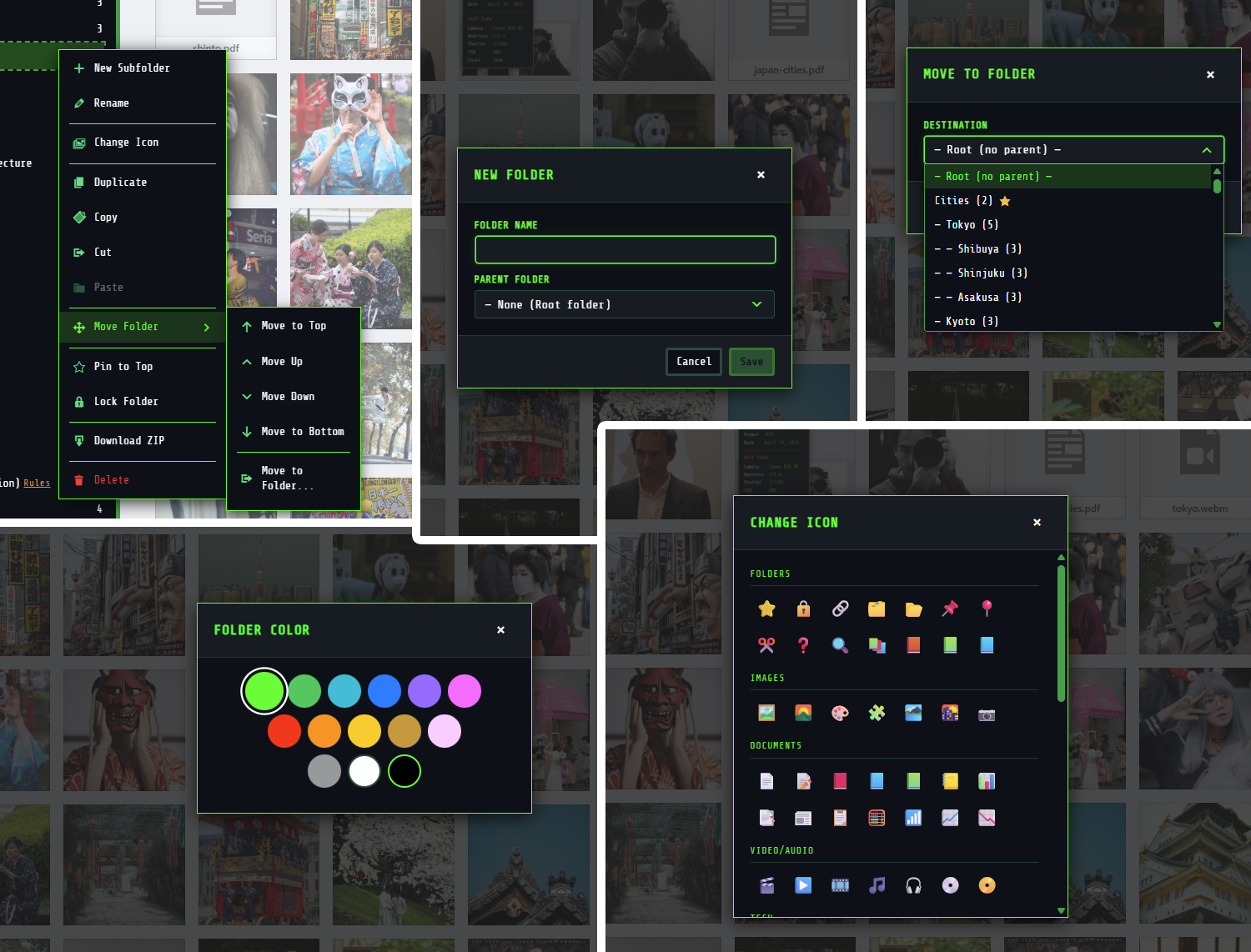
Ordneraktionen und Dialoge 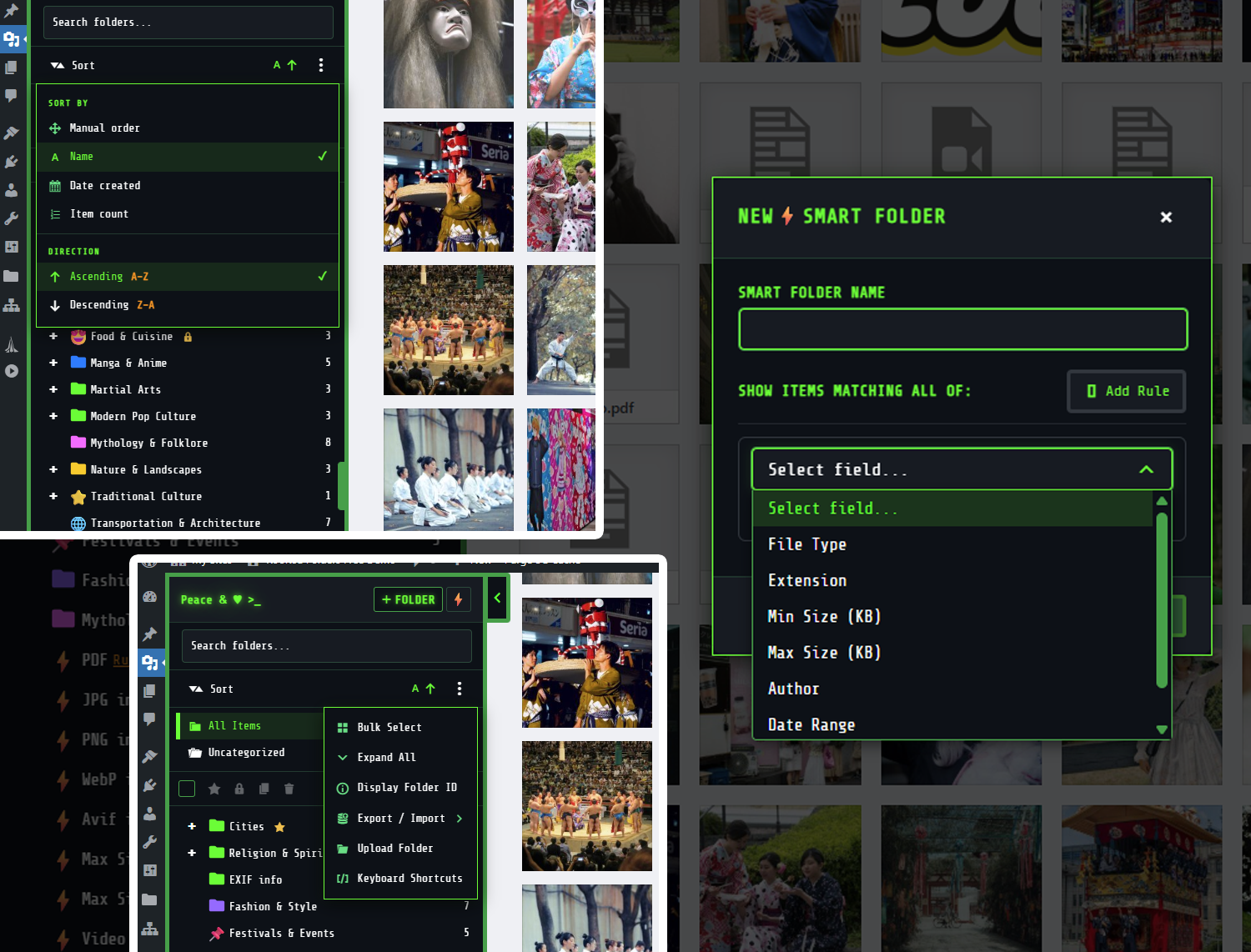
Regel-Builder für Smart Folders 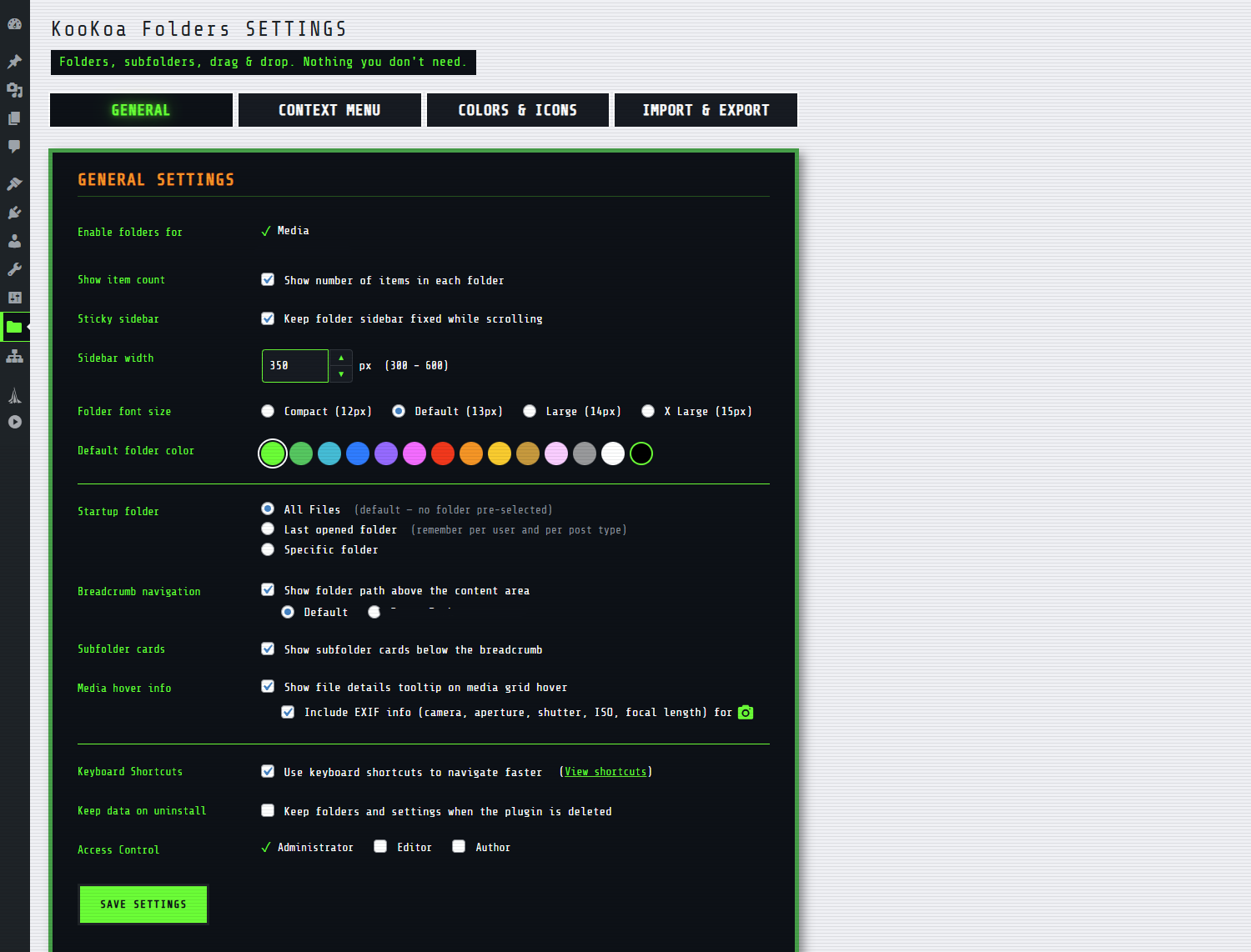
Allgemeine Einstellungen 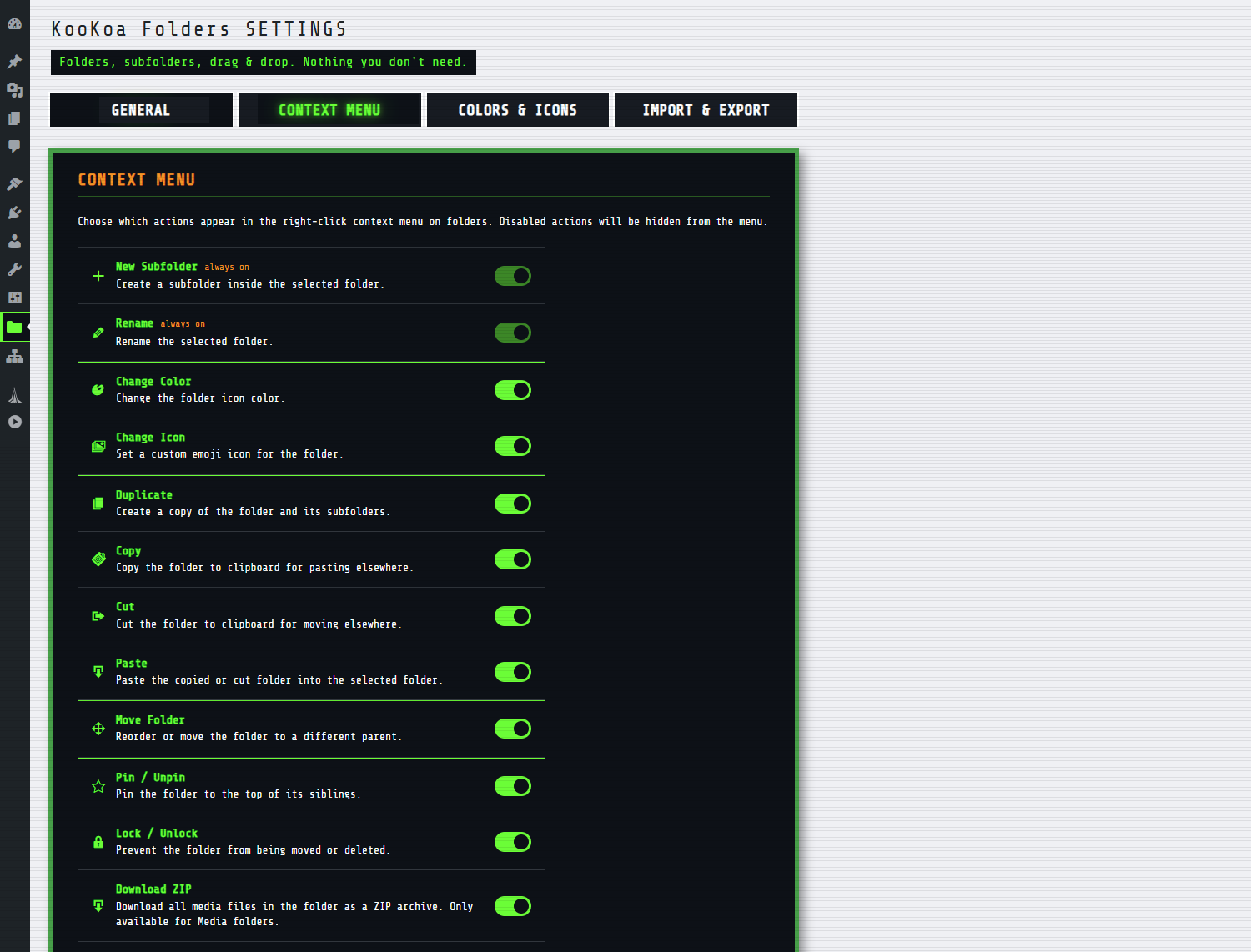
Kontextmenü-Einstellungen 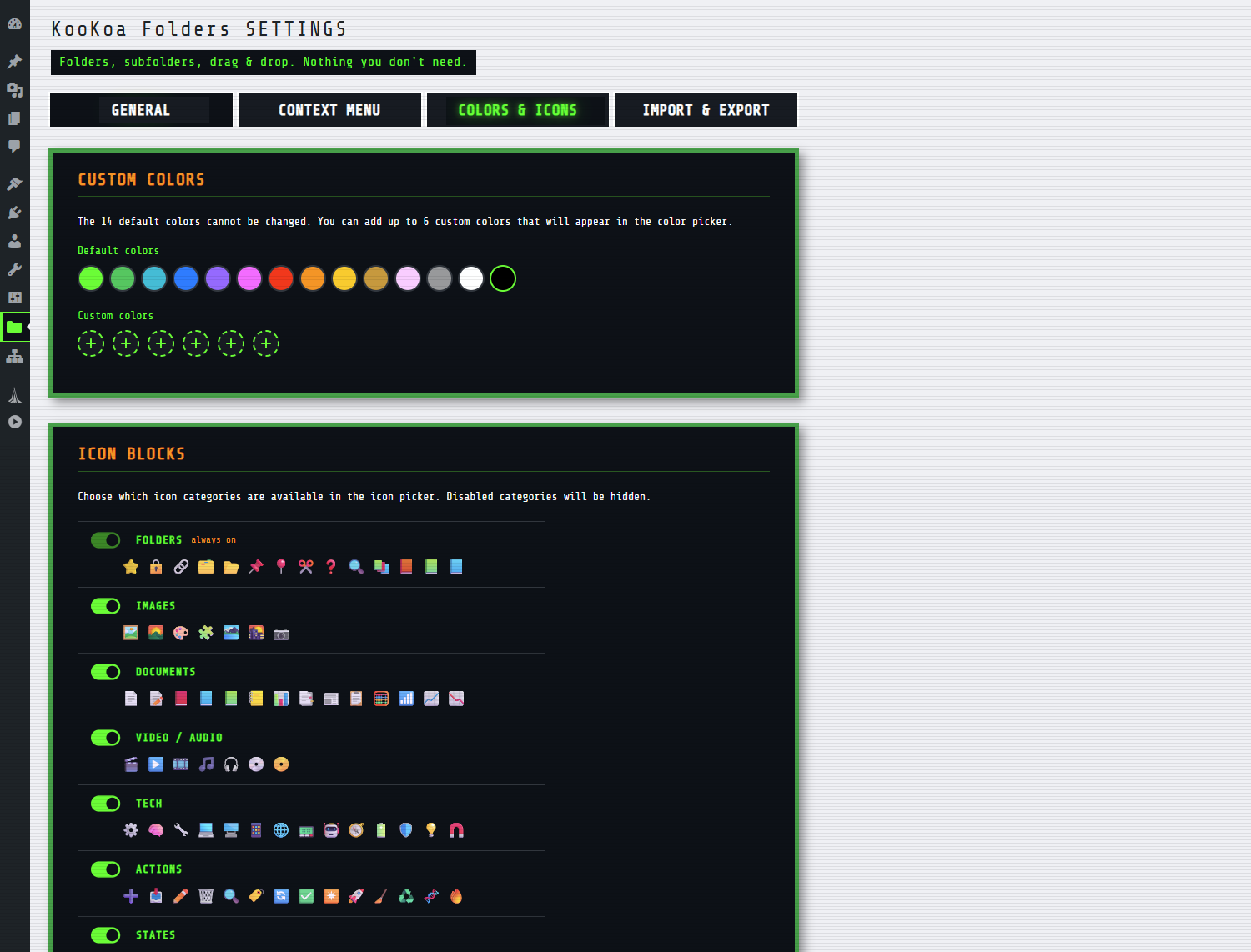
Farb- & Icon-Einstellungen 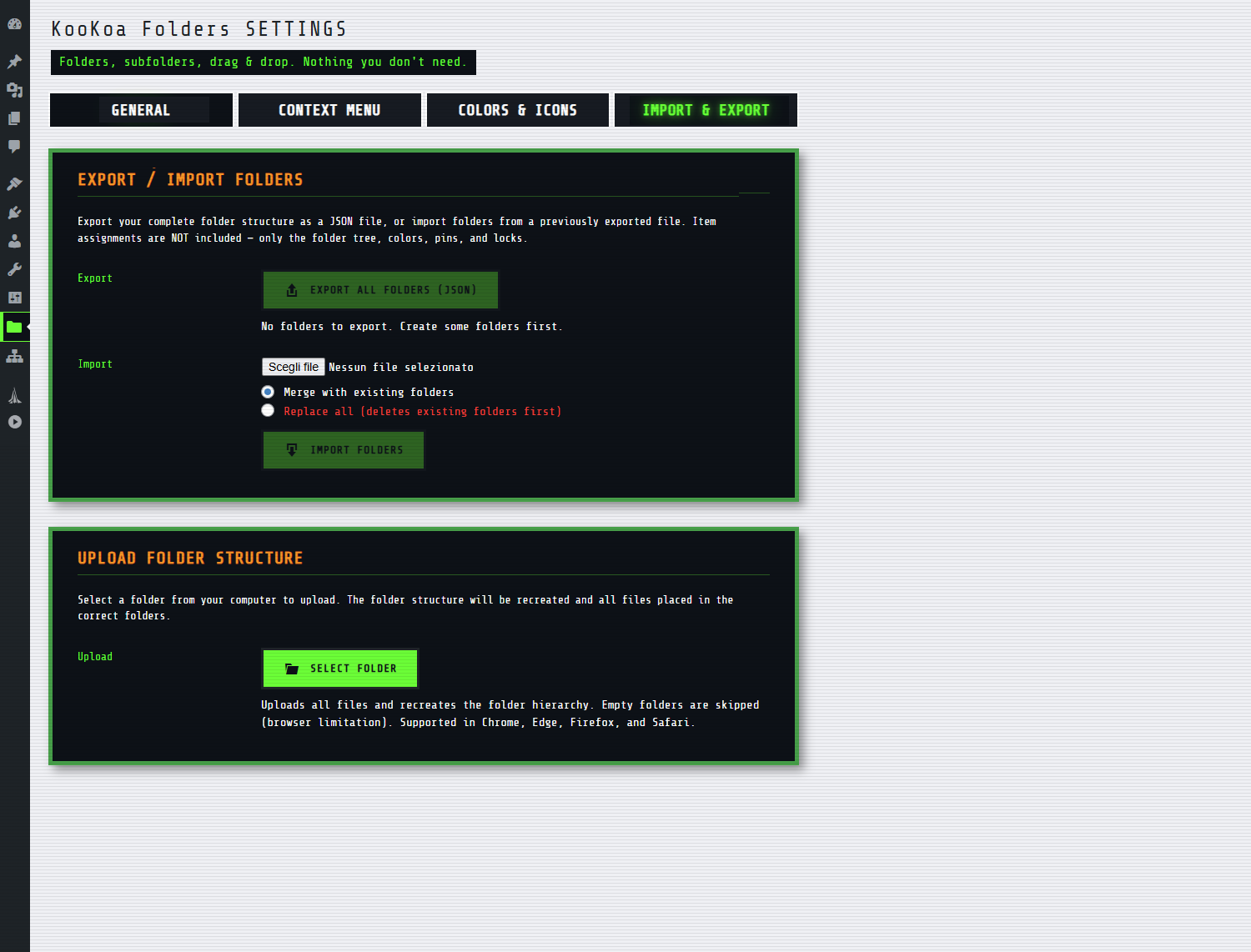
Export & Import Settings 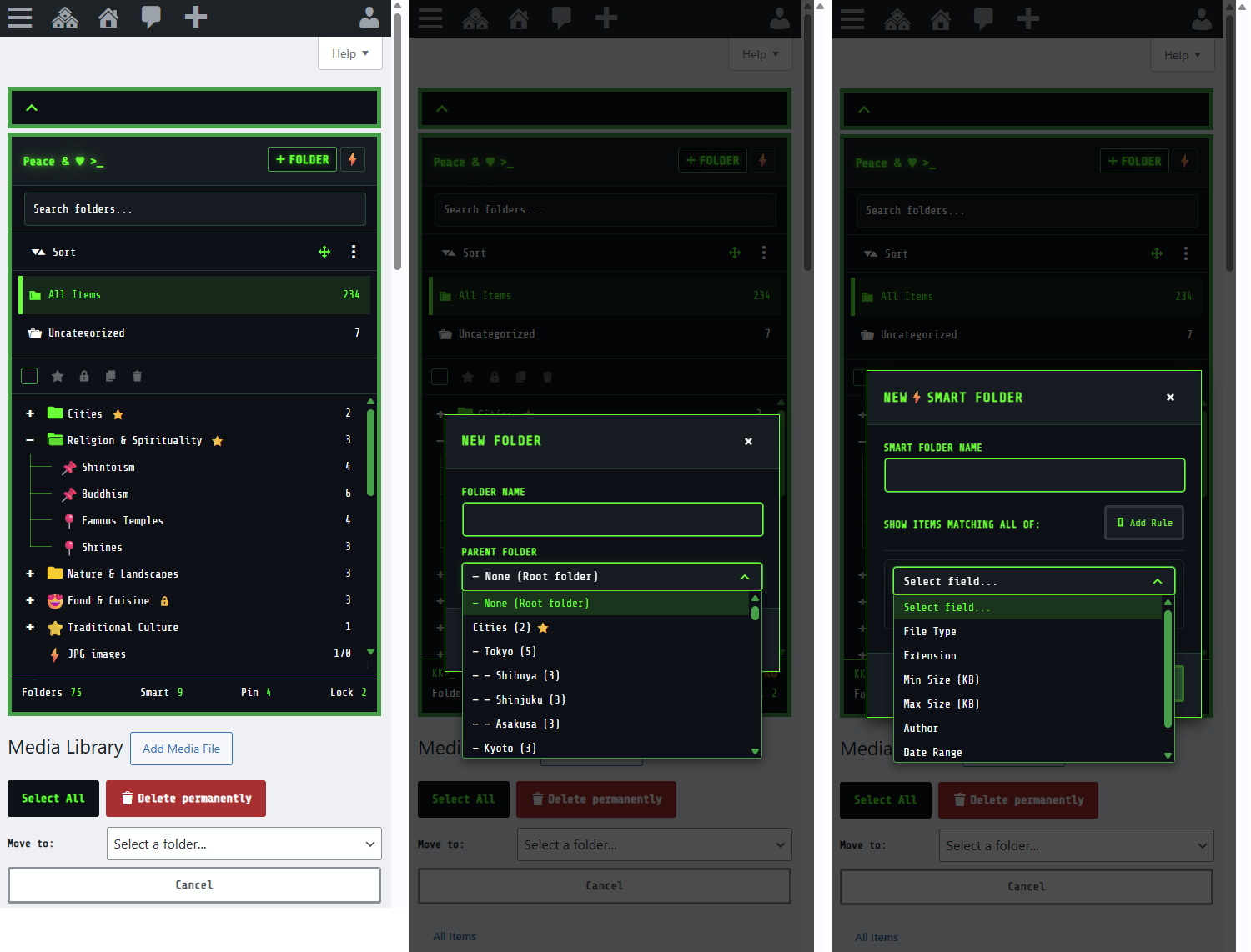
Mobile Ansicht
Installation
- Gehe in deinem WordPress-Adminbereich zu Plugins Installieren.
- Suche nach KooKoa Folders.
- Klicke auf Jetzt installieren und anschließend auf Aktivieren.
- Öffne die Mediathek – die Ordner-Seitenleiste erscheint links.
- Klicke im Kopfbereich der Seitenleiste auf + Folder, um deinen ersten Ordner zu erstellen, und ziehe anschließend Elemente hinein.
Um das Plugin zu konfigurieren, gehe im WordPress-Adminmenü zu KooKoa Folders. Du kannst die Standardbreite der Seitenleiste festlegen, Farbpalette und Icon-Set ändern, Tastaturkürzel aktivieren, das Kontextmenü anpassen, auswählen, welche Rollen das Plugin verwenden dürfen, und mehr.
Manuelle Installation
- Lade die ZIP-Datei des Plugins herunter.
- Gehe zu Plugins Installieren Plugin hochladen und lade die ZIP-Datei hoch.
- Aktiviere das Plugin.
FAQ
-
Verschiebt KooKoa Folders Dateien auf der Festplatte?
-
Nein. Ordner sind virtuell. Sie werden als private WordPress-Taxonomie gespeichert und mit Medienelementen verknüpft. Deine Dateien auf dem Server behalten ihre ursprünglichen Pfade, sodass bestehende Bild-URLs in deinen Inhalten nicht kaputtgehen.
-
Werden meine Dateien gelöscht, wenn ich einen Ordner lösche?
-
Nein. Beim Löschen eines Ordners wird nur der Ordner selbst entfernt. Die enthaltenen Medienelemente werden nicht kategorisiert und bleiben in der Mediathek.
-
Was passiert, wenn ich das Plugin deaktiviere?
-
Deine Ordner bleiben in der Datenbank. Wenn du das Plugin wieder aktivierst, ist alles wieder dort, wo es war. Wenn du stattdessen auf dem Plugin-Bildschirm Löschen verwendest, werden alle Plugin-Daten (Ordner, Farben, Icons, Anheft- und Sperrstatus, Einstellungen) sauber entfernt.
-
Lädt das Plugin etwas aus dem Internet?
-
Nein. Die Schriftart der Plugin-Oberfläche ist im Plugin enthalten und wird von deiner eigenen Website ausgeliefert – kein Google-Fonts-CDN, keine externen Skripte, keine Analytics.
-
Beeinflusst es das Frontend oder die Performance meiner Website?
-
Das Plugin wird in der Mediathek, auf der eigenen Einstellungsseite und innerhalb des Medien-Modals geladen – auch dann, wenn ein berechtigter Redakteur einen unterstützten visuellen Builder wie Divi oder Elementor öffnet. Normale Besucher erhalten nichts Zusätzliches: kein CSS, kein JavaScript, keine Datenbankabfragen.
-
Wie viele Smart Folders kann ich erstellen?
-
So viele, wie du brauchst. KooKoa Folders enthält unbegrenzte Smart Folders. Jeder Ordner kombiniert mehrere Regeln mit AND-Logik und füllt sich automatisch, sobald neue Elemente passen.
Rezensionen

Mitwirkende und Entwickler
„KooKoa Folders – Mediathek-Ordner & Datei-Organizer“ ist Open-Source-Software. Folgende Menschen haben an diesem Plugin mitgewirkt:
Mitwirkende
„KooKoa Folders – Mediathek-Ordner & Datei-Organizer“ wurde in 8 Sprachen übersetzt. Danke an die Übersetzer für ihre Mitwirkung.
Übersetze „KooKoa Folders – Mediathek-Ordner & Datei-Organizer“ in deine Sprache.
Interessiert an der Entwicklung?
Durchstöbere den Code, sieh dir das SVN-Repository an oder abonniere das Entwicklungsprotokoll per RSS.
Änderungsprotokoll
1.0.4
- New: Dutch translation bundled (nl_NL).
- Improvement: minor admin UI refinements.
1.0.3
Translations + bug fix release.
- New: Polish translation bundled (pl_PL).
- New: Brazilian Portuguese translation bundled — also covers European Portuguese (pt_PT) and other Portuguese-speaking locales (pt_AO, pt_MZ and others) via automatic locale fallback.
- Fix: „Sidebar width“ in Settings General now applies immediately to the admin who saves it, and the field always reflects the width currently on screen (drag-resized value if any, else the site-wide default).
- Removed: „Sticky sidebar“ toggle in Settings General — the toggle had no effect since the folder sidebar was always pinned regardless of the setting. Sidebar behavior is unchanged for all users.
1.0.2
Übersetzungs-Release.
- Neu: Italienische Übersetzung mitgeliefert.
- Neu: Spanische Übersetzung mitgeliefert – deckt Spanien sowie alle lateinamerikanischen Spanisch-Varianten (es_MX, es_AR, es_CL, es_CO, es_VE, es_PE und weitere) über automatischen Sprach-Fallback ab.
- Neu: Französische Übersetzung mitgeliefert – deckt Frankreich, Belgien, Kanada, die Schweiz und weitere frankophone Sprachvarianten über automatischen Sprach-Fallback ab.
- Neu: Deutsche Übersetzung mitgeliefert – deckt Deutschland, Österreich, die Schweiz und weitere deutschsprachige Sprachvarianten über automatischen Sprach-Fallback ab.
- Neu: Japanische Übersetzung mitgeliefert.
- Verbesserung: intelligenter Sprach-Fallback – wenn keine regionsspezifische .mo-Datei vorhanden ist (z. B. es_MX), lädt das Plugin jetzt die generische Sprachdatei (es), statt die Zeichenfolgen unübersetzt zu lassen.
- Verbesserung: Der „Englisch erzwingen“-Schalter erscheint jetzt auch für Benutzer regionaler Sprachvarianten, wenn eine generische Fallback-Übersetzung mitgeliefert wird.
1.0.1
Fehlerbehebungs-Release.
- Korrektur: „Mehr laden“ im Medien-Modal setzt das Raster nicht mehr auf die erste Seite zurück.
- Korrektur: Das Herunterladen einer einzelnen ausgewählten Datei speichert jetzt zuverlässig auf die Festplatte, statt sie gelegentlich inline im Browser zu öffnen.
- Korrektur: Der Eintrag „Download ZIP“ erscheint nicht mehr im Ordner-Kontextmenü von Beiträgen, Seiten und individuellen Inhaltstypen – nur in der Mediathek.
- Korrektur: Smart Folders mit zwei Regeln für Dateierweiterungen (z. B. avif + webp) geben jetzt die Vereinigung beider Ergebnisse zurück, nicht nur eine Erweiterung.
- Verbesserung: Smart Folder-Regeln wurden pro Inhaltstyp aufgeteilt – Medien erhalten die klarere Beschriftung „Text contains (Title+Caption+Desc.)“ sowie eine neue Regel „Alt Text contains“; Beiträge/Seiten/CPT erhalten eine Regel „Title contains“, die nur Beitragstitel durchsucht.
- Verbesserung: Die Mehrfach-Werkzeugleiste für Ordner blendet jetzt die Buttons Anheften/Sperren aus, wenn die passenden Kontextmenüeinträge in den Einstellungen deaktiviert sind. So bleiben die Aktionen von einer einzigen Stelle aus umkehrbar.
- Politur: Drei Buch-Emojis in der Icon-Kategorie „Folders“ wurden durch neue Icons ersetzt, damit sie nicht die Kategorie „Documents“ duplizieren.
1.0.0
Erste Veröffentlichung auf WordPress.org.
- Unbegrenzte Ordner und Unterordner in der Mediathek.
- Unbegrenzte Smart Folders (regelbasiert, automatisch gefüllt, mehrere Regeln mit AND-Logik).
- Anhänge per Drag-and-drop in Ordner verschieben.
- Neue Uploads automatisch dem aktuellen Ordner zuweisen.
- Eigene Ordnerfarben und Emoji-Icons.
- Ordner anheften und sperren.
- Größenveränderbare, fixierbare Seitenleiste mit Suche, Sortierung und Tastaturkürzeln.
- Breadcrumb-Leiste, Unterordner-Karten, Smart Startup Folder.
- Responsives Layout für Mobilgeräte.
- Mehrfachorganisieren-Modus.
- Einen Ordner (mit allen Unterordnern) oder nur ausgewählte Elemente als ZIP-Archiv herunterladen.
- Ordnerstruktur von deinem Computer hochladen.
- JSON-Export und -Import der Ordnerstruktur (Zusammenführen oder Ersetzen).
- Metadaten- und EXIF-Tooltip beim Überfahren von Medienelementen.
- Rollenbasierte Zugriffskontrolle.
- Selbst gehostete Schriftart, nur im Adminbereich, keine Auswirkungen auf das Frontend.
- Medien-Modal-Integration mit Gutenberg, Classic Editor, Divi 4/5, Elementor und WooCommerce-Produktgalerien.